Sprite Editor(Unity窗口)
精灵图片编辑器,编辑精灵图、图集中提取元素、设置精灵图边框、九宫格、中心点等功能
- 使用先从包管理器安装2D sprite
- 选择精灵图点击SpriteEditor
- 用
single图片编辑
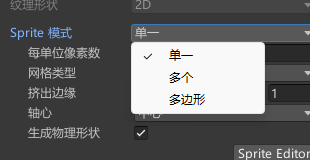

Custom Outline(用于自定义渲染区域)
自定义边缘线设置,可以自定义精灵网格的轮廓形状
默认情况下不修改都是在矩形网格上渲染,边缘外部透明区域会被渲染,浪费性能
使用自定义轮廓,可以调小透明区域,提高性能

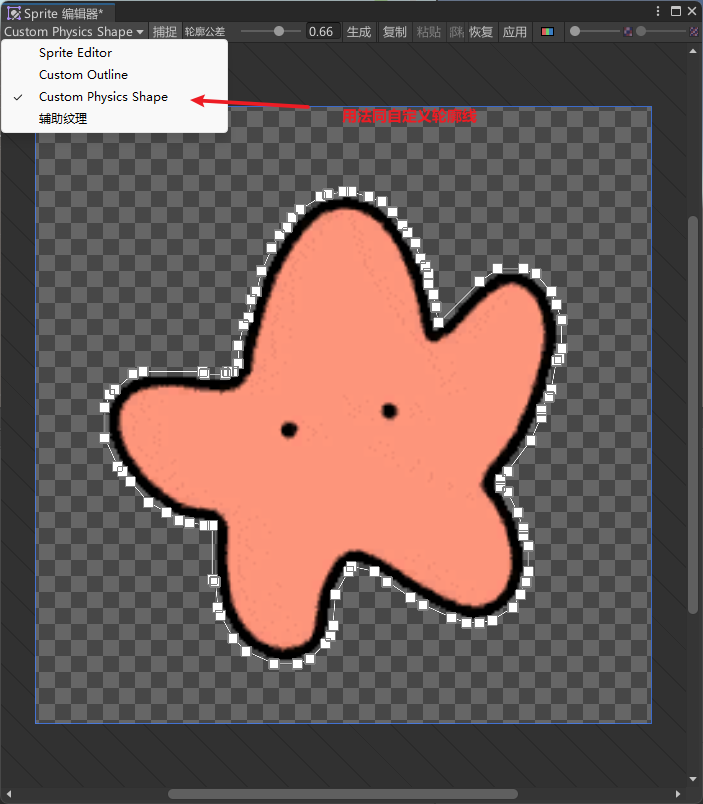
Custom Physics Shape(用于自定义碰撞判断区域)
自定义精灵图片的物理形状,主要用于设置需要物理碰撞判断的2D图形
它决定了之后产生碰撞检测的区域
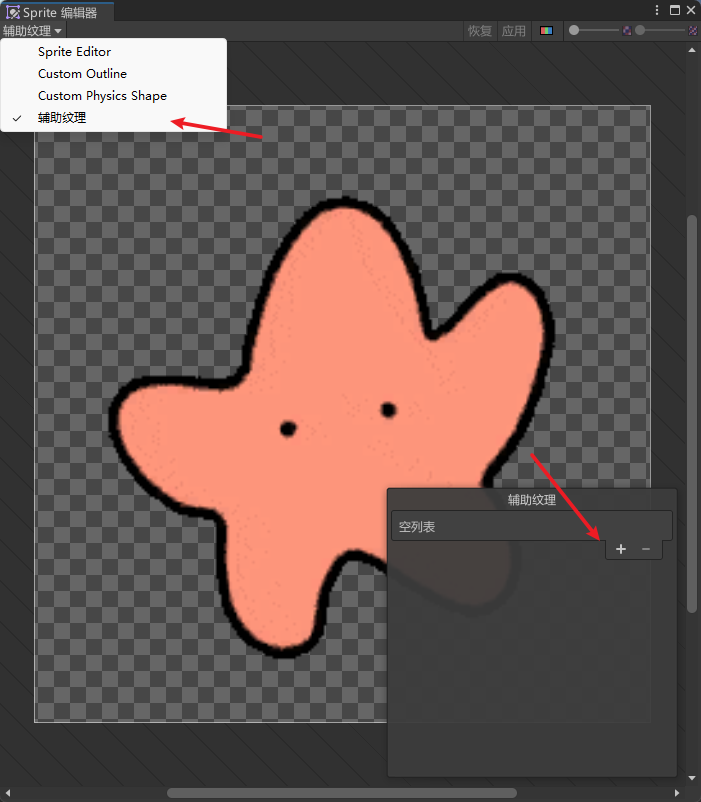
Secondary Textures(给图片添加辅助纹理(特殊效果))
次要纹理设置,可以将其它纹理和该精灵图片关联
着色器可以得到这些辅助纹理然后用于做一些效果处理
让精灵应用其它效果
Multiple图集元素分割
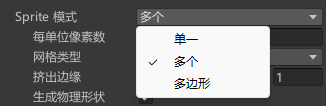
当图片资源是图集(一张图里塞一堆小图不是指SpriteAtlas)时
在设置时将模式设置为Multiple就可以使用sprite editor自带的玏能进行图集元素分割
一般就用自动模式切,各种模式自己试一下就知道了
Polygon多边形编辑
如果使用的资源是多边形资源可以在设置时将模式设置为Polygon
然后可以在sprite Editor中进行快捷设置
但是一般这种模式在实际开发中使用较少
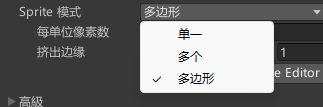
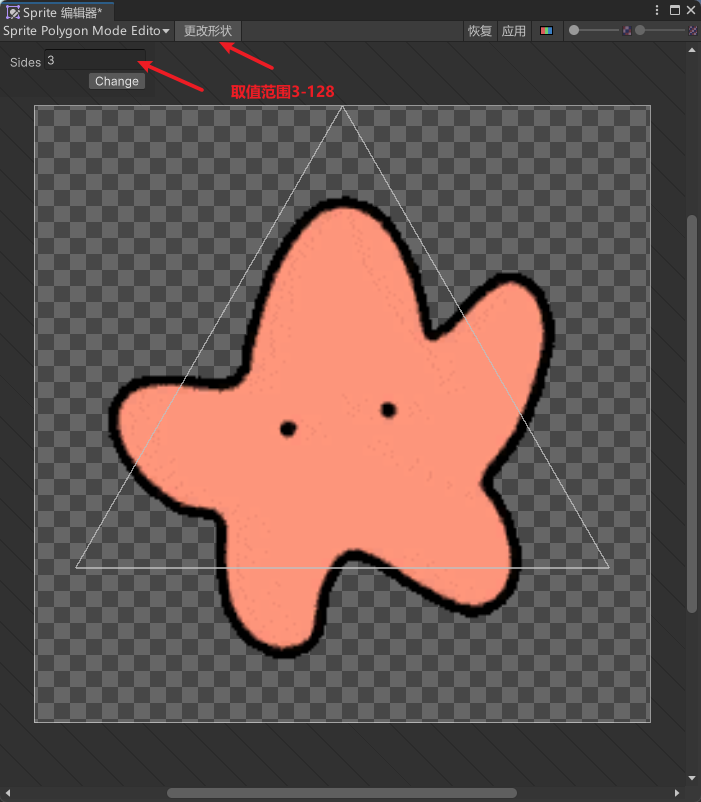
==这边改了之后Custom Outline里面配置的渲染范围也会根据这个来变==
Sprite Renderer(组件)
Sprite Renderer是精灵渲染器2D游戏中游戏资源(除UI外)都是通过spriteRenderer渲染的
2D游戏对象创建
- 直接拖入sprite图片
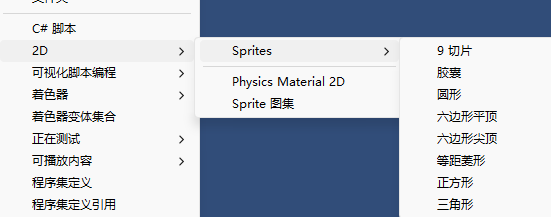
- 右键创建
- 空物体添加Sprite Renderer组件
Sprite Renderer参数


代码控制
!这还要问?获取组件然后按需改相关成员属性呗!
Sprite Creator(预设资源)
sprite creator精灵创造者
是2D游戏的替代资源
在等待美术出资源时我们可以用他们作为替代品
类似unity提供的自几何体
替代资源是做demo和学习时的必备品

Sprite Mask(组件)
spriteMask精灵遮罩
主要作用就是对精灵图片产生遮罩,只显示遮罩内/外的图片让玩家看到

参数

代码控制
不是?哥们学了这么久了还不知道套路?
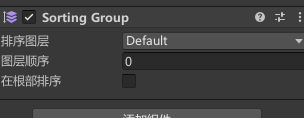
SortingGroup(组件)
SortingGroup排序分组
作用就是对多个精灵图片进行分组排序
就好像他们是单个游戏对象一样
使用
给一个父对象加个这个组件,然后给同一个组的对象放这父对象下面就行了
属性
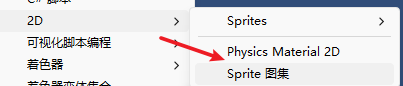
Sprite Atlas
打图集的目的就是减少Drawcall 提高性能
在工程设置面板中打开功能
Edit->Project setting->Editor
Sprite Packer(精灵包装器,可以通过unity自带图集工具生成图集)
disabled:默认设置,不会打包图集
Enabled For Builds(Legacy sprite Packer):unity仅在构建时打包图集,在编辑模式下不会打包图
Always Enabled(Legacy sprite Packer):unity在构建时打包图集,在编辑模式下运行前会打包图集
Legacy Sprite Packer传统打包模式 相对下面两种模式来说 多了一个设置图片之间的间隔距离
"Padding Power:选择打包算法在计算打包的精灵之间以及精灵与生成的图集边缘之间的间隔距离
这里的数字 代表2的n次方
Enabled For Build: Unity进在构建时打包图集,在编辑器模式下不会打包
Always Enabled:unity在构建时打包图集,在编辑模式下运行前会打包图集

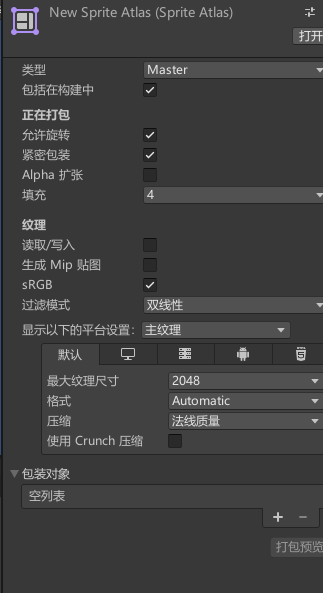
参数

代码控制
哎。不想说了
